如何在Windows 7系统中更新网卡驱动以优化计算机网络连接
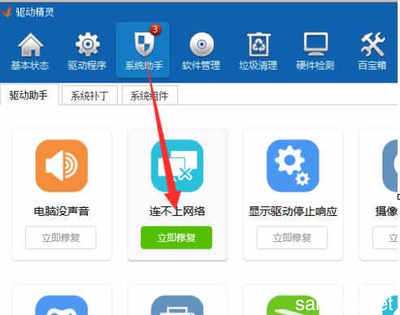
对于使用Windows 7操作系统的用户而言,保持网卡驱动程序的更新是确保计算机网络连接稳定、快速和安全的关键步骤。过时或损坏的网卡驱动可能导致网络速度缓慢、频繁断线甚至无法连接互联网等问题。本文将详细介绍在Win7电脑上更新网卡驱动的几种有效方法,帮助您维护良好的计算机网络系统。
一、更新前的准备工作
在开始更新之前,请务必做好以下准备:
- 确认当前网卡型号:右键点击“计算机”选择“管理”,进入“设备管理器”,展开“网络适配器”即可查看当前网卡的具体型号(如Realtek、Intel等)。
- 备份现有驱动:为防止更新失败导致网络中断,可在设备管理器中右键点击网卡选择“属性”,在“驱动程序”选项卡中使用“回滚驱动程序”功能备份当前版本。
- 确保网络连接:如果可能,优先使用有线网络进行更新操作,因为无线网卡驱动更新过程中可能导致无线连接中断。
二、手动更新网卡驱动的方法
方法一:通过设备管理器自动搜索更新
- 打开“控制面板”->“系统和安全”->“系统”->“设备管理器”。
- 找到并展开“网络适配器”,右键点击您的网卡设备。
- 选择“更新驱动程序软件”,然后点击“自动搜索更新的驱动程序软件”。
- Windows将在线搜索并安装适合的驱动版本。此方法简单,但可能无法找到最新版本。
方法二:从制造商官网下载安装
- 根据之前查到的网卡型号,访问制造商官方网站(如戴尔、惠普等电脑品牌官网,或Intel、Realtek等芯片厂商官网)。
- 在支持或下载页面,输入您的电脑型号或网卡型号,找到适用于Windows 7的最新驱动程序。
- 下载后运行安装程序,按照提示完成安装,通常需要重启计算机。
方法三:使用驱动更新软件
市面上有许多可靠的驱动管理工具(如Driver Booster、驱动精灵等),它们可以自动检测并更新所有硬件驱动,包括网卡驱动。但请注意从官方网站下载此类工具,避免安装捆绑软件。
三、更新后的检查与优化
- 验证驱动版本:更新后,返回设备管理器查看网卡属性中的驱动程序日期和版本,确认已更新至最新。
- 测试网络连接:打开浏览器访问网页,或使用“ping”命令测试网络连通性和稳定性。
- 调整高级设置:在网卡属性中,可进入“高级”选项卡调整诸如“速度和双工”等参数,以匹配您的网络环境(如设置为“100 Mbps全双工”)。
四、常见问题与解决
- 更新后无法上网:可尝试在设备管理器中回滚到之前的驱动版本,或从官网重新下载安装。
- 找不到适合Win7的驱动:由于Windows 7已停止主流支持,部分新硬件可能不提供Win7驱动。此时可尝试兼容模式安装,或考虑升级操作系统。
- 安装过程中出现错误:确保以管理员身份运行安装程序,并暂时关闭安全软件。
五、定期维护建议
为确保计算机网络系统长期稳定运行,建议:
- 每半年检查一次主要硬件驱动更新。
- 定期清理系统垃圾和注册表无效项。
- 考虑将重要网络设置(如IP配置)进行备份。
通过以上步骤,您可以有效地在Windows 7电脑上完成网卡驱动的更新,从而提升网络性能、增强安全性并减少连接故障。在维护驱动的也请注意整个操作系统的更新与安全,以保障计算机网络系统的整体健康运行。
如若转载,请注明出处:http://www.zcmcp88.com/product/49.html
更新时间:2026-02-25 12:13:43